

Введение
Если вы открыли этот сайт, значит, хотя бы раз задумывались о том, чтобы собрать компьютер самостоятельно. Возможно, вы присматривались к готовым сборкам в магазинах, но сомневались — не переплачиваете ли вы за сборку или бренд. Или, наоборот, изучали каталоги комплектующих и терялись в их многообразии.
Самостоятельная сборка ПК пугает новичков, которые считают, что это сложно. Но на самом деле компьютер — это просто конструктор. В нём нет ничего лишнего, и каждая деталь занимает своё место. Главное — понимать не столько технические тонкости, сколько логику их взаимодействия.
Этот сайт создан для тех, кто хочет разобраться в этой логике раз и навсегда. Здесь мы будем говорить не просто о характеристиках, а о том, почему одни комплектующие дружат друг с другом, а другие — нет. Почему дорогая видеокарта может не раскрыть свой потенциал со старым процессором и почему блок питания — это не та деталь, на которой стоит экономить.
Материал разделён на логические блоки: от базового устройства ПК до конкретных рекомендаций под разные задачи. Вы узнаете на что обращать внимание при выборе каждой детали и как избежать ошибок, которые совершают даже опытные сборщики.
Теория
Базовые понятия о персональном компьютере
Компьютер (персональный компьютер, ПК) — это электронное устройство, предназначенное для работы с информацией: её получения, обработки, хранения и передачи. В более широком смысле — это универсальное вычислительное устройство, собранное из отдельных компонентов и способное решать самые разные задачи: от работы с документами до игр и профессиональной обработки видео. Главная особенность персонального компьютера — возможность менять комплектующие (апгрейд) и настраивать систему под конкретные нужды пользователя.
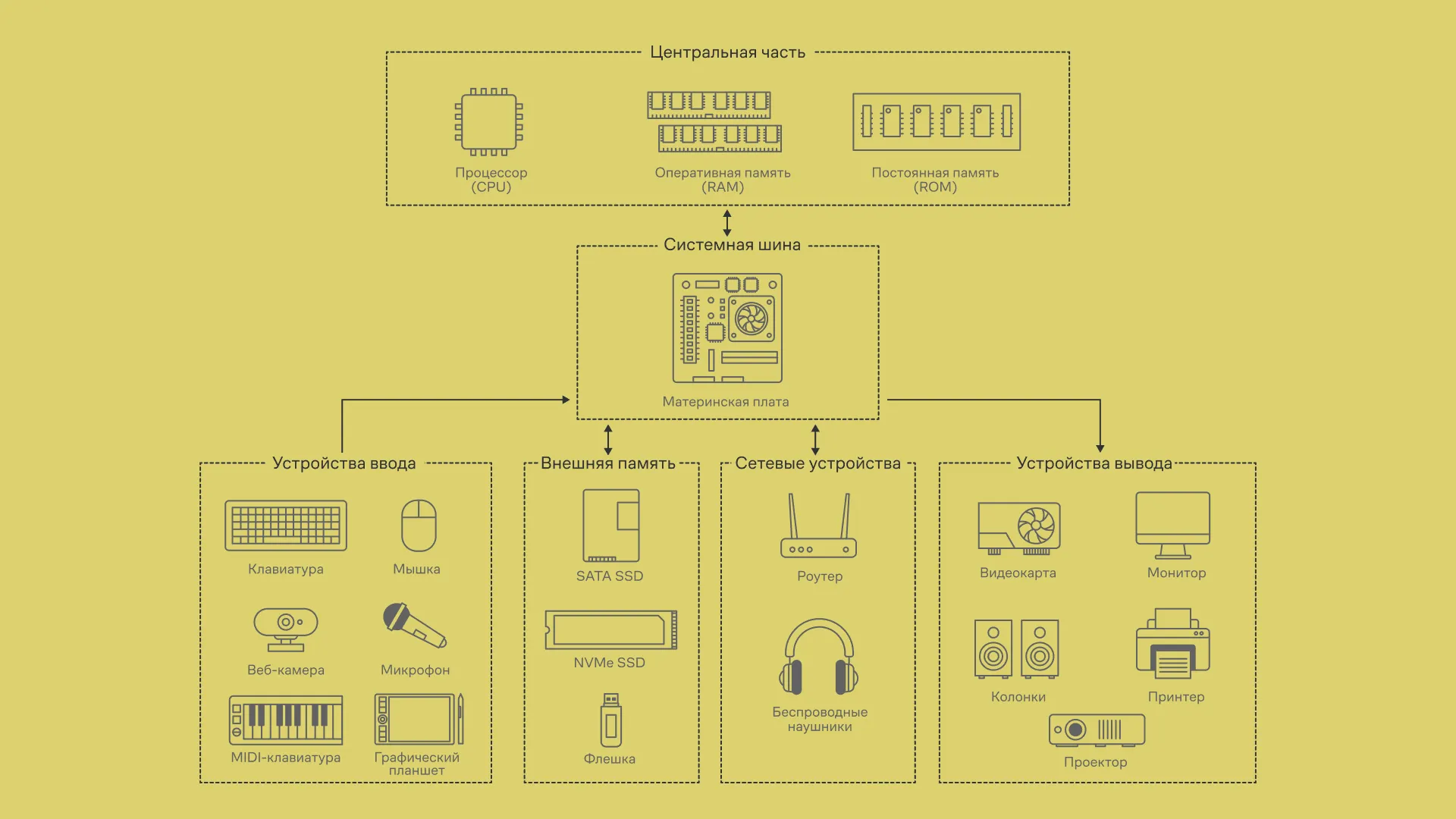
Любой современный компьютер, будь то игровой или офисный ПК, состоит из двух частей: системного блока (железо внутри) и периферии (всё, что снаружи).
Системный блок представляет собой корпус, в котором размещаются все ключевые компоненты, определяющие производительность ПК. Основным вычислительным элементом является центральный процессор (CPU), выполняющий программные инструкции и управляющий работой системы. Материнская плата выступает в роли связующего звена — через неё осуществляется взаимодействие между всеми внутренними устройствами.
Оперативная память (RAM) обеспечивает временное хранение данных, необходимых процессору для выполнения текущих задач. Её объём и пропускная способность напрямую влияют на быстродействие системы в многозадачных сценариях. Для долговременного хранения операционной системы, приложений и пользовательских файлов используются накопители — традиционные жёсткие диски (HDD) или твердотельные накопители (SSD), отличающиеся более высокой скоростью доступа к данным.
Питание всех компонентов осуществляется через блок питания (БП), преобразующий переменный ток электросети в стабилизированные напряжения, необходимые для работы оборудования.
За формирование и вывод картинки на монитор отвечает видеокарта (GPU). В зависимости от решаемых задач используется либо встроенное в процессор графическое ядро (для офисных приложений и базовых сценариев), либо дискретная видеокарта, обладающая собственной памятью и вычислительными ресурсами для работы с трёхмерной графикой, видеомонтажа и игр.
Для отвода тепла, выделяемого комплектующими при работе, предназначена система охлаждения, состоящая из радиаторов и вентиляторов. Эффективное охлаждение необходимо для стабильной работы и предотвращения перегрева.
Периферийные устройства подключаются к системному блоку через стандартные интерфейсы и расширяют функциональность ПК. К устройствам ввода относятся клавиатура, мышь, микрофон. Устройства вывода включают монитор, колонки, наушники. Для вывода информации на бумагу и её оцифровки используются принтеры и сканеры. Связь между системным блоком и периферией обеспечивается через порты USB, HDMI, DisplayPort, аудиоразъёмы и другие интерфейсы.
Классификация и характеристики комплектующих
Вы наверняка замечали: в компьютерных магазинах и на маркетплейсах представлены десятки моделей процессоров, видеокарт и материнских плат. Глаза разбегаются, но за красивыми названиями скрывается главное — технические характеристики. Именно они определяют производительность и срок службы компьютера.
Разные производители, поколения чипов и технические решения создают тот самый ассортимент, где каждая деталь занимает свою нишу. В этой главе разберёмся, на что действительно нужно обращать внимание при выборе комплектующих и как понимать маркировку.
Видеокарта
Два уровня производителей
У Видеокарты двухуровневая система классификации. Первый уровень — производители графических чипов. Их всего три: NVIDIA, AMD и Intel. Эти компании создают архитектуру, проектируют сам чип (GPU) и выпускают так называемые референсные или эталонные модели.
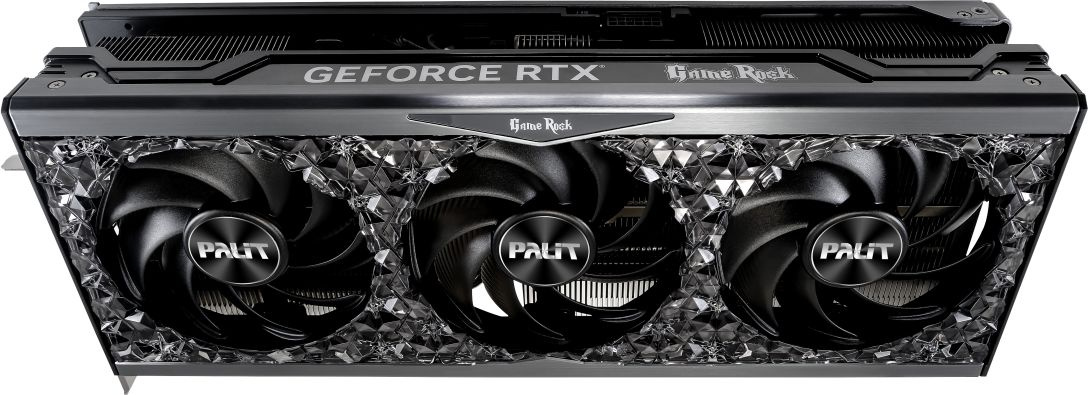
Второй уровень — партнёры-производители или же вендоры. Это такие компании как ASUS, MSI, Gigabyte, Palit, Zotac, и другие. Они закупают чипы у NVIDIA или AMD, разрабатывают собственные печатные платы, ставят свои системы охлаждения, добавляют подсветку и продают под своими брендами. Именно эти карты мы видим в магазинах.
Отсюда важный вывод: RTX 4070 от ASUS и RTX 4070 от Palit — это одна и та же база (чип NVIDIA), но разное исполнение. Они могут отличаться частотами, нагревом, шумом, размером и ценой.
Маркировка видеокарт
NVIDIA:
GT — базовый уровень. Это самые простые карты для офиса и мультимедиа, которые не подходят для игр. Пример: GT 1030.
GTX — игровая серия. Основные игровые карты прошлых поколений, не имеющие аппаратной поддержки трассировки лучей. Пример: GTX 1660 Super.
RTX — премиальная игровая серия. Поддерживает трассировку лучей (Ray Tracing) и технологию DLSS. Начиная с 20-й серии. Пример: RTX 3060, RTX 4070.
TITAN — флагманская профессиональная серия. Максимальная производительность для профессионалов, огромный объём памяти и высочайшая цена.
Числовые обозначения
На примере RTX 4070 Ti Super: цифра 4 обозначает поколение (20, 30, 40). Чем выше, тем новее архитектура. Цифра 70 показывает позицию в линейке (от 50 до 90) и определяет уровень производительности внутри поколения.
Суффиксы (приписки после цифр)
Ti (Titanium) — улучшенная версия той же модели. Быстрее обычной, но медленнее следующей по номеру. Например, RTX 4070 Ti быстрее RTX 4070, но медленнее RTX 4080.
Super — улучшенная версия, аналог Ti, появилась в 20-й серии и вернулась в 40-й. Обычно имеет чуть больше ядер и памяти, чем обычная версия. Например, RTX 4070 Super быстрее RTX 4070.
Ti Super — комбинированная приставка, появившаяся в 40-й серии. Самая быстрая версия в своей нише.
Приставки у вендоров (ASUS, MSI, Gigabyte и другие)
OC — заводской разгон, карта работает на частотах выше эталонных.
Aorus, ROG, Gaming — игровые премиум-серии с лучшим охлаждением и дизайном.
Turbo, Blower — турбинная система охлаждения с выдувом назад, для компактных сборок.
Dual, Triple — указывает на количество вентиляторов.
White, Vision — белые версии для светлых сборок.
AMD:
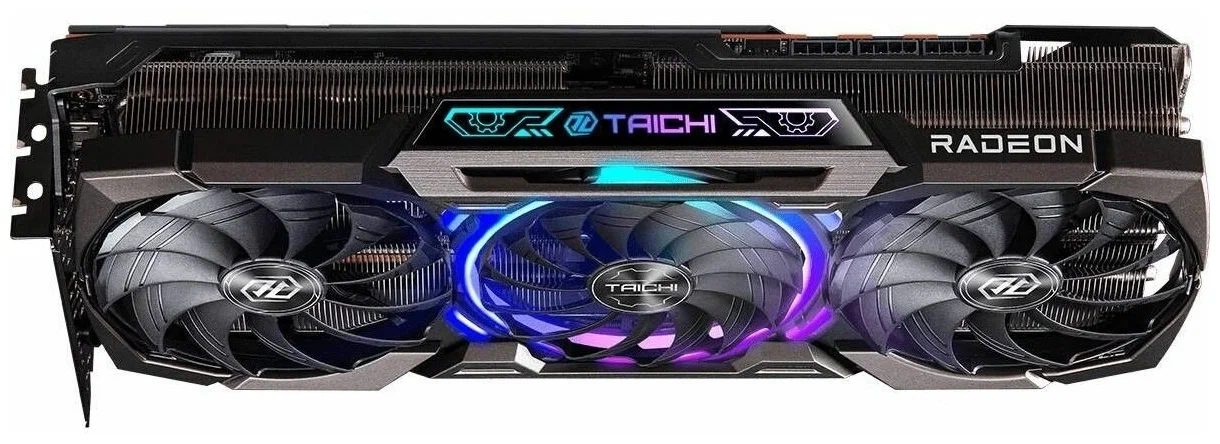
Radeon RX — основная игровая серия AMD. Пример: RX 6700 XT.
Radeon VII — экспериментальная серия, была представлена одной моделью с памятью HBM, сейчас не выпускается.
Числовые обозначения
На примере Radeon RX 7900 XTX: цифра 7 обозначает поколение (5000, 6000, 7000). Чем выше, тем новее. Цифры 900 показывают позицию в линейке (от 500 до 900) и определяют производительность.
Суффиксы
XT — ускоренная версия, базовая приставка для более быстрых моделей (аналог Ti у NVIDIA). Например, RX 6700 XT быстрее RX 6700.
XTX — максимальная версия внутри поколения, появилась в 7000-й серии. Например, RX 7900 XTX быстрее RX 7900 XT.
M — мобильная версия для ноутбуков с пониженным энергопотреблением.
Приставки у вендоров
Nitro+, Red Devil, Gaming — премиум-серии с лучшим охлаждением.
Pulse, Fighter — бюджетные версии с простым охлаждением.
Hellhound, Phantom — средние серии, баланс цены и качества.
OC — заводской разгон.
Основные характеристики
1. Модель чипа. Это главный параметр, от которого отталкивается всё остальное. RTX 4060 никогда не догонит RTX 4070, даже если у первой стоит три вентилятора и космическая подсветка. Выбирайте класс карты под свои задачи, а потом уже смотрите на исполнение.
2. Объём видеопамяти (VRAM). Видеопамять хранит текстуры, модели, кадровый буфер и промежуточные данные, с которыми работает графический процессор. Для офисных задач и просмотра видео хватит 4 ГБ. Для комфортной игры в Full HD нужно минимум 8 ГБ, а лучше 12 ГБ. Разрешение 2К требует уже 12–16 ГБ. Для 4К и профессиональной работы с 3D-графикой или видео желательно от 16 ГБ и больше.
3. Тип памяти и ширина шины. Тип памяти определяет скорость, с которой чип может обмениваться данными с видеопамятью. Сегодня актуальны GDDR6 и GDDR6X. GDDR6X встречается в старших моделях NVIDIA и работает быстрее, но греется сильнее. Но тип памяти не так важен сам по себе — критична ширина шины, измеряемая в битах. Шина — это количество полос, по которым данные передаются одновременно. Шина 128 бит станет бутылочным горлышком даже для быстрой памяти, а 256 бит позволит раскрыть потенциал чипа. В описании карты всегда смотрите на разрядность шины — 192 или 256 бит предпочтительнее, чем 128
4. Частота. Частота работы чипа показывает, сколько операций он выполняет в секунду. Базовая частота — это гарантированный минимум, Boost — максимальная частота в режиме автоматического разгона под нагрузкой.
Процессор
Производители и сокеты
Процессоры, в отличие от видеокарт, нельзя выбирать отдельно от материнской платы. Они жёстко привязаны к определённому типу разъёма — сокету.
Intel использует сокеты LGA. Актуальные на данный момент — LGA 1700 для процессоров 12–14 поколений и новый LGA 1851 для будущих моделей. Особенность Intel в том, что сокеты меняются каждые два-три поколения, поэтому при апгрейде процессора часто приходится менять и материнскую плату.
AMD в актуальных процессорах использует сокет AM5. Его главное преимущество — преемственность: материнская плата на AM5 будет поддерживать несколько будущих поколений процессоров. Это значит, что можно купить плату сейчас, а через пару лет обновить процессор без её замены.
Маркировка процессоров
Intel:
Core i3 — начальный уровень. Процессоры для офисных задач, интернета и нетребовательных пользователей. Обычно 4–6 ядер, без лишних наворотов.
Core i5 — массовый сегмент, золотая середина. Оптимальный выбор для игр и большинства рабочих задач. Хороший баланс цены и производительности.
Core i7 — производительные модели для тех, кому нужно больше. Подходят для сложных расчётов, обработки видео, стримов и требовательных игр.
Core i9 — топ для энтузиастов. Максимальное количество ядер и частот, но и цена соответствующая. Нужны только если вы точно знаете, зачем вам такая мощность.
Суффиксы
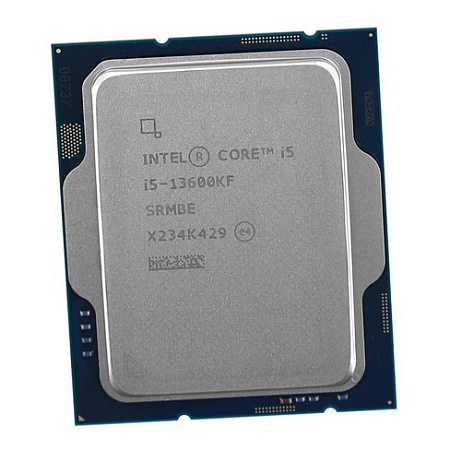
F — означает отсутствие встроенной видеокарты. Такому процессору обязательно нужна дискретная графика, иначе изображения на экране не будет.
K — разблокированный множитель для разгона. Такие процессоры можно и нужно разгонять при наличии подходящей материнской платы.
KF — разгон и отсутствие графики одновременно.
T — энергоэффективная версия с пониженным энергопотреблением. Встречается редко, в основном в готовых сборках.
KS — особо отборные версии с максимальными заводскими частотами, стоят заметно дороже обычных K.
Пример: Core i5 13600KF — это процессор 13-го поколения из линейки i5, без встроенной графики и с разблокированным множителем разгона.
AMD:
Ryzen 3 — аналог i3 для начальных задач и бюджетных сборок.
Ryzen 5 — основной игровой и рабочий вариант. Самый популярный класс процессоров, закрывает большинство потребностей.
Ryzen 7 — мощные процессоры для рендеринга, стримов и тяжёлых вычислений.
Ryzen 9 — флагманы с максимальным числом ядер для профессиональной работы.
Суффиксы
X — более быстрые версии с повышенными частотами. Обычно чуть дороже обычных и требуют лучшего охлаждения.
G — процессоры со встроенной видеокартой. Отличный вариант для офисных сборок или временной системы до покупки дискретной графики.
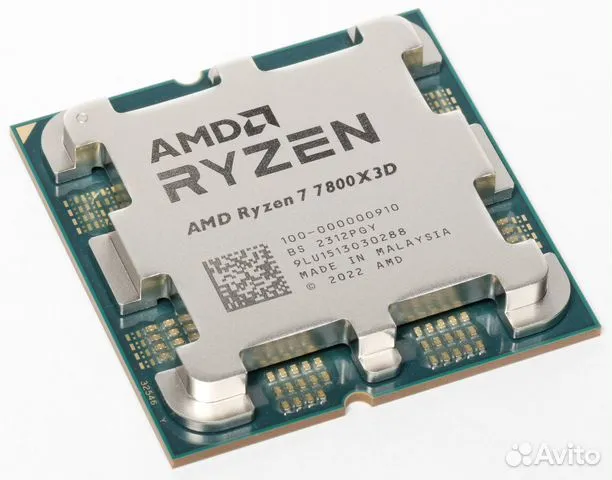
X3D — модели с дополнительной кэш-памятью, расположенной вертикально. Это даёт серьёзный прирост в играх. Считаются одними из лучших игровых процессоров.
Пример: Ryzen 7 7800X3D — это процессор на сокете AM5 из линейки Ryzen 7, игровая версия с большим кэшем и повышенными частотами.
Основные характеристики
1. Количество ядер и потоков. Ядро — это физический вычислительный блок. Чем их больше, тем больше задач процессор может выполнять одновременно. Потоки — это виртуальные ядра, позволяющие эффективнее использовать ресурсы.
2. Тактовая частота. Частота показывает, сколько операций ядро выполняет в секунду. Измеряется в гигагерцах. Высокая частота важна для игр и программ, которые плохо распараллеливаются на много ядер. Но гнаться только за гигагерцами не стоит: современные архитектуры могут выполнять больше инструкций за такт, поэтому процессор с более низкой частотой, но новой архитектуры, способен обогнать старый с высокой частотой.
3. Кэш-память. Кэш-память - это сверхбыстрая память прямо на процессоре. В неё складываются данные, которые могут понадобиться в ближайшее время. Чем больше кэш, тем реже процессору приходится обращаться к медленной оперативной памяти. Особенно критичен объём кэша для игр — модели AMD с приставкой X3D показывают отличные результаты именно благодаря огромному кэшу.
4. Техпроцесс и тепловыделение (TDP). Техпроцесс измеряется в нанометрах и показывает, насколько малы транзисторы. Чем техпроцесс тоньше, тем ниже энергопотребление и нагрев при той же производительности. Современные процессоры выпускаются по нормам 5–7 нанометров.
TDP — это расчётная величина тепловыделения, которая помогает подобрать систему охлаждения. Но важно знать: TDP не равен реальному энергопотреблению. Под нагрузкой мощные процессоры могут потреблять в полтора-два раза больше заявленного TDP, особенно в режиме разгона. На это нужно закладываться при выборе блока питания и кулера.
Материнская плата
Форм-фактор
ATX — самый распространённый стандарт. Полноразмерная плата с большим количеством разъёмов: 4 слота оперативной памяти, несколько слотов PCIe под видеокарты и другие карты расширения, много портов SATA и USB.
Micro-ATX — уменьшенная версия. Короче ATX, обычно имеет 2–4 слота памяти и меньше разъёмов.
Mini-ITX — компактный формат для маленьких корпусов. Обычно имеет всего 2 слота памяти и один слот PCIe. Такие платы дороже в производстве и требуют тщательного подбора комплектующих из-за ограниченного пространства. Выбирают, когда нужен очень маленький компьютер.
Чипсет
Чипсет — это набор микросхем на материнской плате, который определяет, какие процессоры поддерживаются, сколько линий PCIe доступно, можно ли разгонять компоненты и сколько портов будет работать.
Intel:
H610 — начальный уровень. Бюджетные платы, часто без радиаторов на питании, ограниченное количество портов, нет поддержки разгона памяти и процессора.
B660 / B760 — массовый сегмент. Золотая середина: поддержка разгона памяти (но не процессора), достаточно портов, нормальное питание. Оптимальный выбор для большинства игровых и рабочих сборок с процессорами i5 и i7 без разгона.
Z690 / Z790 — топовый уровень. Поддержка разгона процессоров с индексом K, максимальное количество линий PCIe и портов.
AMD:
A620 — бюджетный сегмент. Сильно урезанные возможности, ограничения по питанию.
B650 — массовый сегмент. Отличный баланс цены и возможностей. Поддерживают разгон любых процессоров на AM5, имеют достаточно портов. Самый популярный выбор для большинства сборок.
X670 / X670E — топовый уровень. Максимальное количество линий PCIe, поддержка самых быстрых интерфейсов, расширенные возможности питания. Нужны для флагманских процессоров и многокарточных конфигураций.
Сокет и совместимость с процессорами
Сокет — это разъём, в который устанавливается процессор. Он должен совпадать с процессором обязательно.
Для Intel актуальны два сокета: LGA 1700 (поддерживает процессоры 12–14 поколений) и начинающий появляться LGA 1851 для будущих моделей. Если собираете ПК на Intel сейчас, скорее всего, возьмёте плату на LGA 1700.
Для AMD актуальный сокет — AM5. Он пришёл на смену AM4 и поддерживает процессоры Ryzen 7000, 8000 и 9000 серий. Главный плюс AM5 — обещанная поддержка нескольких будущих поколений.
Система питания (VRM)
VRM — это модули питания, которые преобразуют напряжение для процессора. Выглядят они как квадратики с радиаторами слева и сверху от сокета.
Для младших процессоров (i3, Ryzen 3, i5 без разгона) подойдёт любая плата. Но если ставить мощный i7 или i9 на дешёвую материнку со слабым питанием, возможны два варианта: либо плата перегреется и начнёт троттлить (сбрасывать частоты), либо со временем выйдет из строя. Поэтому при выборе под мощные процессоры смотрите на количество фаз питания и наличие радиаторов.
Слоты и разъёмы
Слоты оперативной памяти. Обычно их 2 или 4. Для активации двухканального режима нужно ставить планки парами, и желательно, чтобы слоты были не пустые — лучше иметь 4 слота на будущее, но 2 слота часто работают стабильнее на высоких частотах.
Слоты PCIe. В первую очередь слот x16 для видеокарты. Важно: на дешёвых платах второй слот x16 может работать только в режиме x4 или x1, что бесполезно для игр. Для одной видеокарты достаточно одного полноценного слота.
Разъёмы M.2 для SSD. Современные платы имеют 2–3 таких разъёма. Обратите внимание: некоторые разъёмы могут отключать SATA-порты или делить скорость с другими слотами. В спецификации платы это всегда указано.
SATA-порты. Для подключения жёстких дисков и 2.5-дюймовых SSD. Обычно их 4–6, для домашнего ПК хватает.
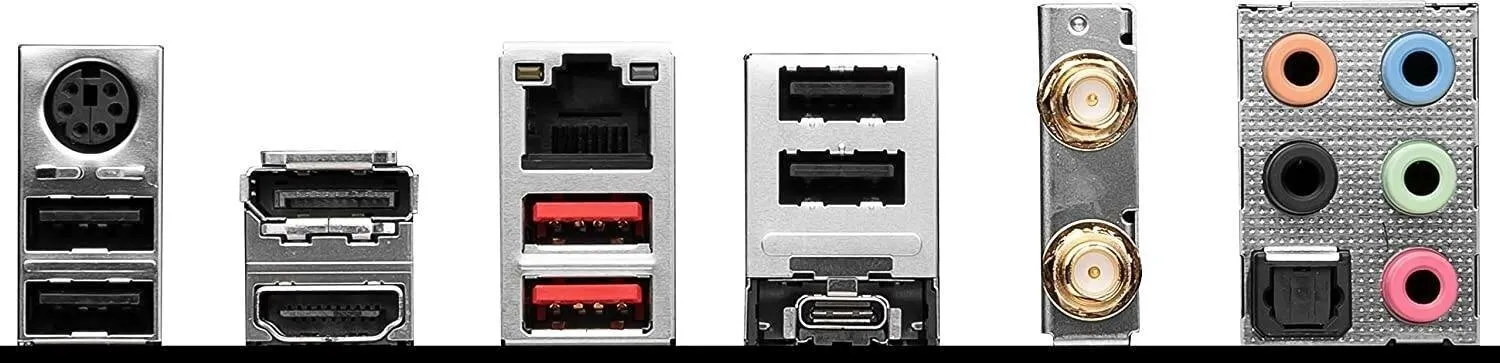
USB-порты на задней панели. Посмотрите, сколько их и каких. Желательно наличие USB-C и USB 3.0 хотя бы пары штук.
Аудиоразъёмы и сеть. Обычно встроенная звуковая карта есть на всех платах, разница в качестве незаметна. Сеть может быть гигабитной или 2.5-гигабитной, для обычного интернета разницы нет.
Оперативная память
Основные характеристики
Объём памяти. Самый понятный параметр. Чем больше памяти, тем больше программ можно держать открытыми одновременно и тем комфортнее работа с тяжёлыми проектами.
8 ГБ — минимум для офисных задач и интернета. Для современных игр уже мало.
16 ГБ — базовый уровень для игр и нетребовательной работы. Хватает для большинства сценариев, но без запаса.
32 ГБ — комфортный объём для современных игр, особенно в 2К и 4К, а также для работы с несколькими тяжёлыми программами одновременно.
64 ГБ и больше — для профессионального рендеринга, работы с большими 3D-сценами, виртуальными машинами и другими ресурсоёмкими задачами.
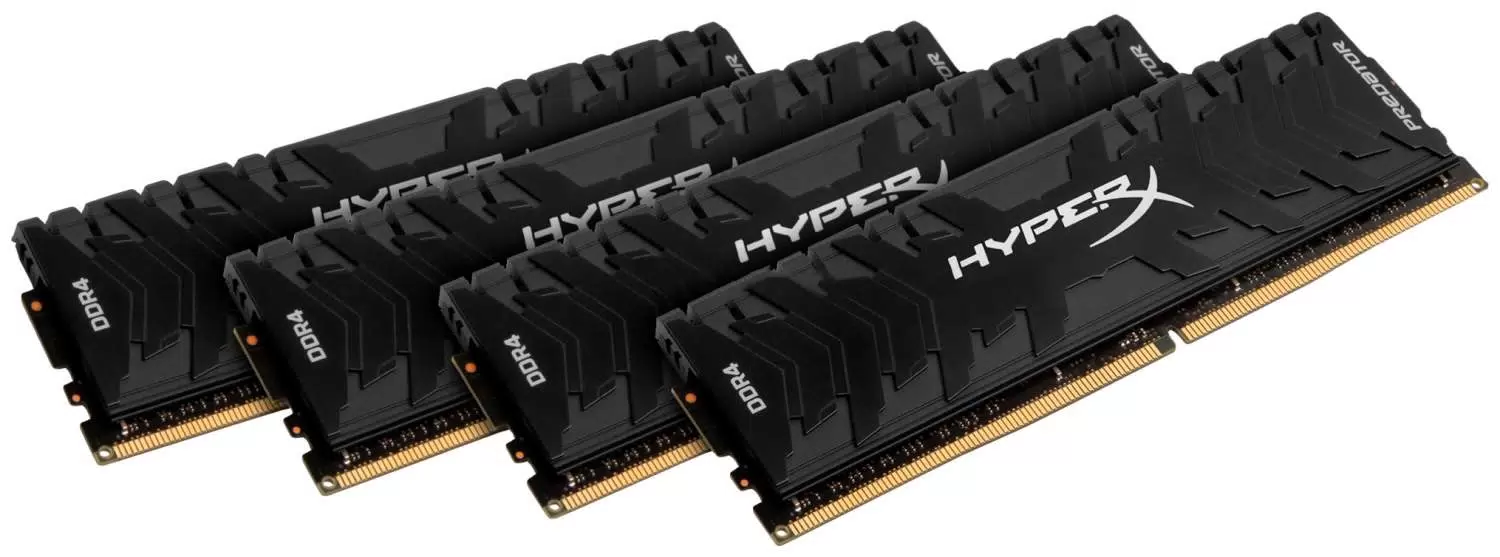
Поколение (DDR4 vs DDR5). Сегодня на рынке представлены два актуальных поколения. DDR4 — проверенная временем технология, дешевле, но медленнее. DDR5 — современный стандарт, работающий на более высоких частотах и имеющий большую пропускную способность. При сборке нового ПК лучше выбирать DDR5 — она быстрее и обеспечивает задел на будущее.
Частота и пропускная способность. Частота измеряется в мегагерцах (МГц) и показывает, сколько операций в секунду может выполнить память. Чем выше частота, тем быстрее данные передаются процессору. Однако слишком высокая частота может не поддерживаться процессором или материнской платой — в таком случае память автоматически будет работать на пониженной частоте.
Тайминги (задержки). Обозначаются как CL (CAS Latency) и показывают, сколько тактов проходит между запросом процессора и выдачей данных. Чем тайминги ниже, тем быстрее память откликается. Например, CL16 быстрее CL22. При выборе желательно искать баланс между высокой частотой и низкими таймингами.
Двухканальный режим
Это, пожалуй, самый важный момент, который часто упускают начинающие сборщики. Контроллер памяти современных процессоров может работать с двумя модулями одновременно, что удваивает пропускную способность.
Чтобы двухканальный режим работал, нужно:
Во-первых, используйте два или четыре модуля памяти. Одна планка любого объёма будет работать только в одноканальном режиме, даже если её объём равен суммарному объёму двух планок.
Во-вторых, их нужно вставлять в определенные слоты. На материнской плате с четырьмя слотами пара модулей должна устанавливаться не в соседние слоты, а через один. Обычно правильные слоты обозначены одним цветом — это первый и третий или второй и четвёртый. В подавляющем большинстве современных плат рекомендуется использовать именно второй и четвёртый слоты. Если у вас два слота (на компактных платах Mini-ITX), достаточно просто заполнить их оба.
В-третьих, желательно, чтобы обе планки были из одного комплекта (кита). Производители тестируют такие наборы на совместную работу, гарантируя, что частоты, тайминги и напряжения у них совпадают. Если смешивать планки разных производителей или даже одинаковых моделей, но купленных по отдельности, двухканальный режим, скорее всего, включится, но система может работать на более низких частотах или быть нестабильной.
Если поставить одну планку на 16 ГБ вместо двух по 8 ГБ, система будет работать в одноканальном режиме, теряя до 20–30% производительности в задачах, чувствительных к скорости памяти. Поэтому, лучше всегда берите память комплектом из двух планок
Накопители данных
Современные накопители делятся на два основных типа: классические жёсткие диски (HDD) и современные твердотельные накопители (SSD). Они отличаются принципом работы, скоростью, надёжностью и ценой.
Жёсткий диск (HDD)
Как устроен. HDD — это устройство с механическими движущимися частями. Внутри герметичного корпуса находятся круглые магнитные пластины, которые вращаются со скоростью 5400 или 7200 оборотов в минуту. Специальная головка, как у проигрывателя виниловых пластинок, перемещается над поверхностью диска и считывает или записывает информацию в виде магнитных зарядов.
Преимущества. Главное достоинство HDD — низкая цена за гигабайт. За те же деньги можно купить жёсткий диск объёмом 2–4 терабайта, тогда как SSD того же объёма обойдётся значительно дороже.
Недостатки. Из-за движущихся частей HDD медленный. Скорость чтения и записи редко превышает 150–200 МБ/с, что в разы медленнее современных SSD. Кроме того, он шумит (слышно вращение дисков и движение головок), чувствителен к ударам и вибрации, а со временем может появиться битые сектора.
Приминение. HDD сегодня имеет смысл брать только как дополнительный накопитель для хранения больших объёмов данных — коллекций фильмов, музыки, архивов. Для системы, программ и игр он уже слишком медленный.
.webp)
Твердотельный накопитель (SSD)
Как устроен. SSD не имеет движущихся частей. Вся информация хранится в микросхемах флэш-памяти типа NAND. По сути, это огромная и очень быстрая флешка. Доступ к данным происходит мгновенно, потому что не нужно ждать, пока раскрутятся диски и переместится головка.
Преимущества. Скорость чтения и записи может достигать нескольких гигабайт в секунду. Компьютер с SSD загружается за 10–15 секунд, программы открываются почти мгновенно, игры загружают уровни в разы быстрее. Кроме того, SSD бесшумен, не боится вибраций и ударов, потребляет меньше энергии.
Недостатки. Основной недостаток — ограниченный ресурс перезаписи. Каждая ячейка памяти рассчитана на определённое количество циклов записи, но современные SSD служат 5–10 лет при обычной нагрузке, что для домашнего ПК более чем достаточно. Второй минус — цена за гигабайт выше, чем у HDD, хотя разница постепенно сокращается.
Типы SSD по форм-фактору и интерфейсу
SSD бывают разных форм-факторов и подключаются через разные интерфейсы. От этого напрямую зависит их скорость.
2.5-дюймовый SATA SSD
Это классический формат SSD в виде маленькой коробочки размером с ноутбучный жёсткий диск. Подключается через интерфейс SATA III. Максимальная скорость — около 550 МБ/с, что в 3–4 раза медленнее современных NVMe-накопителей.
Такие диски подходят для старых компьютеров, где нет разъёмов M.2, или в качестве второго накопителя. Для новой сборки этот формат уже устарел.
.webp)
M.2 SATA SSD
Внешне это маленькая плата длиной 80 или 60 миллиметров, которая вставляется прямо в разъём M.2 на материнской плате. По скорости он такой же медленный, как и 2.5-дюймовый SATA — те же 550 МБ/с. Его главный плюс — компактность и отсутствие проводов.
Многие покупают такой диск, думая, что раз M.2, значит, быстрый. Это не так. При выборе обязательно смотрите, чтобы в описании было указано NVMe.
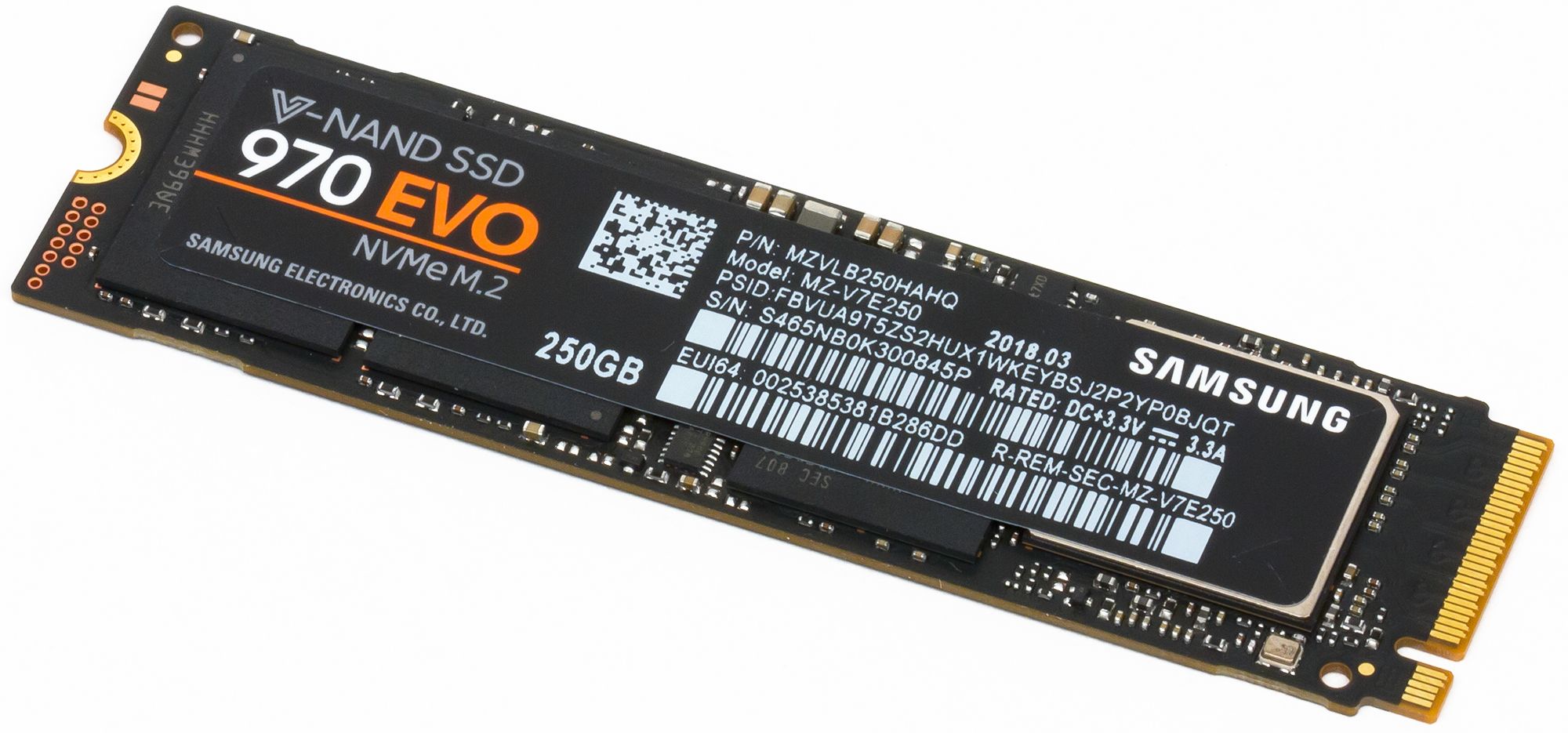
M.2 NVMe (PCIe) SSD
Это современный стандарт быстрых накопителей. Вместо устаревшего протокола SATA используется NVMe, работающий через шину PCIe. Скорость таких дисков начинается от 1500–2000 МБ/с и доходит до 14 000 МБ/с у топовых моделей на PCIe 5.0.
Именно такие диски нужно ставить в современный ПК для системы, игр и программ. Разница в отклике и скорости загрузки по сравнению с SATA SSD заметна даже обычному пользователю.
Интерфейсы и поколения PCIe
Если вы выбрали M.2 NVMe, важно понимать, какое поколение PCIe поддерживает ваш процессор и материнская плата. Поколения обратно совместимы, но скорость будет ограничена самым медленным звеном.
PCIe 3.0 — всё ещё актуальный стандарт. Скорость — до 3500–4000 МБ/с. Этого хватает для большинства задач.
PCIe 4.0 — современный стандарт. Скорость — до 7000–7500 МБ/с. Для него нужна материнская плата с поддержкой PCIe 4.0 и процессор не старше.
PCIe 5.0 — новейший стандарт. Скорость — до 14000 МБ/с. Пока что такие накопители дороги и греются, реальной пользы для обычного пользователя нет.
Объём накопителя
250–500 ГБ — минимум для системы и пары программ. Если только интернет и документы, хватит. Но для игр и проектов быстро закончится.
1 ТБ — оптимальный выбор для большинства. Система, набор программ, несколько современных игр помещаются комфортно.
2 ТБ и больше — для тех, кто много работает с видео, хранит большую коллекцию игр или работает с тяжёлыми проектами.
Блок питания
Мощность
Мощность блока питания измеряется в ваттах (Вт) и показывает, сколько энергии он может отдать компонентам.
Как рассчитать нужную мощность: сложите пиковое энергопотребление процессора и видеокарты, добавьте 50–100 Вт на остальные компоненты (материнская плата, накопители, вентиляторы) и сверху запас 20–30%
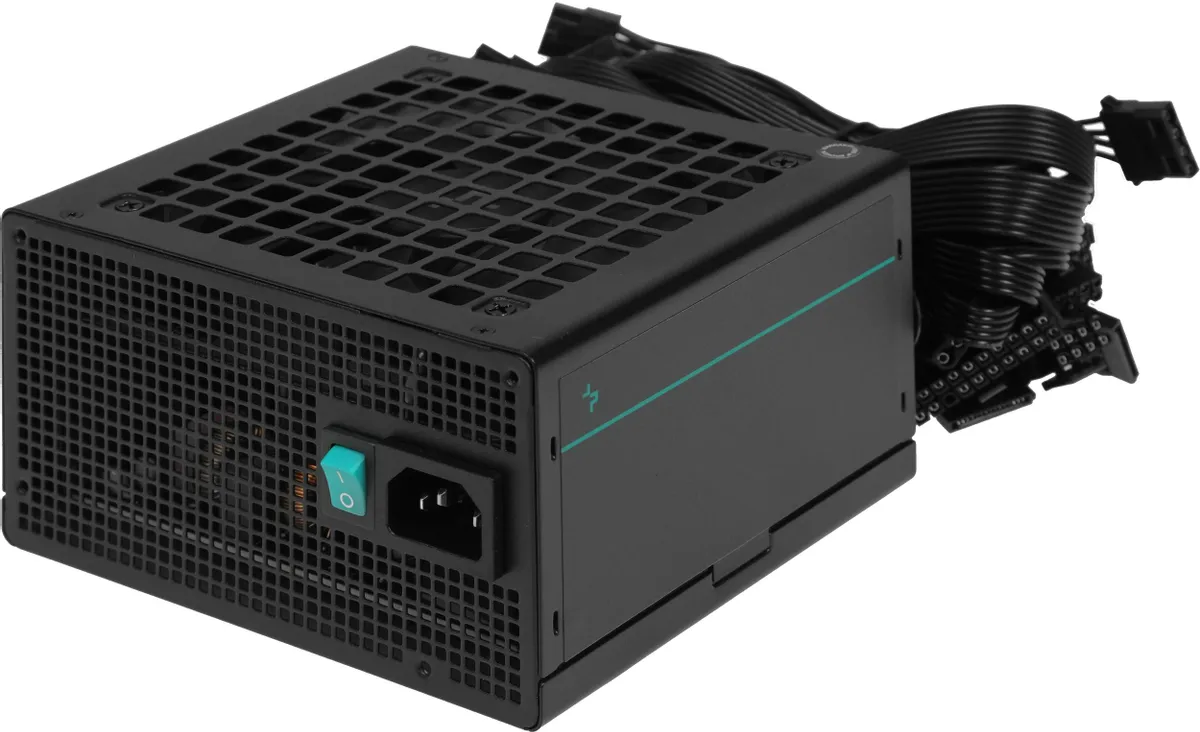
Сертификат 80 PLUS
Сертификат 80 PLUS показывает, насколько эффективно блок питания преобразует переменный ток из розетки в постоянный для компонентов. Чем выше сертификат, тем меньше потерь в виде тепла и тем ниже счёт за электричество при той же нагрузке.
80 PLUS Standard (White) — базовый уровень, КПД около 80%. Встречается редко, покупать не стоит.
80 PLUS Bronze — минимальный рекомендуемый уровень. КПД 82–85%. Подходит для офисных и бюджетных сборок.
80 PLUS Silver — промежуточный уровень, встречается редко.
80 PLUS Gold — золотой стандарт для большинства сборок. КПД 87–90%. Оптимальное соотношение цены и качества.
80 PLUS Platinum — для дорогих систем. КПД 90–92%.
80 PLUS Titanium — максимальный уровень, КПД до 94% и выше.
Cертификат говорит об эффективности, но не о качестве изготовления. Бывают плохие блоки с Gold и отличные с Bronze. Сертификат — это один из ориентиров, но не главный.
.webp)
Модульность кабелей
По способу подключения кабелей блоки делятся на три типа.
Non-modular (немодульный) — все кабели припаяны намертво. Самый дешёвый вариант, но все лишние провода болтаются внутри корпуса, мешая аккуратной сборке и вентиляции.
Semi-modular (полумодульный) — основные кабели (питание материнской платы, процессора) несъёмные, а остальные (для видеокарты, накопителей) можно отключать. Удобный компромисс.
Full-modular (полностью модульный) — все кабели съёмные. Максимальный комфорт сборки: подключаете только те провода, которые реально нужны. Рекомендуется для любых сборок, кроме самых бюджетных.
Форм-фактор
Стандартный размер для большинства корпусов — ATX. Он подходит для всех полноразмерных и большинства среднеразмерных корпусов.
Для компактных корпусов используются блоки SFX или SFX-L — они меньше стандартных, но и мощности у них обычно поменьше, а цена выше.
Защиты
Качественный блок питания должен иметь набор защит, предотвращающих поломку компонентов при нештатных ситуациях. Эти защиты обычно обозначаются аббревиатурами:
OVP — защита от перенапряжения (отключает блок, если напряжение на выходе превысило норму).
UVP — защита от пониженного напряжения.
OCP — защита от перегрузки по току.
SCP — защита от короткого замыкания.
OTP — защита от перегрева.
OPP — защита от превышения общей мощности.
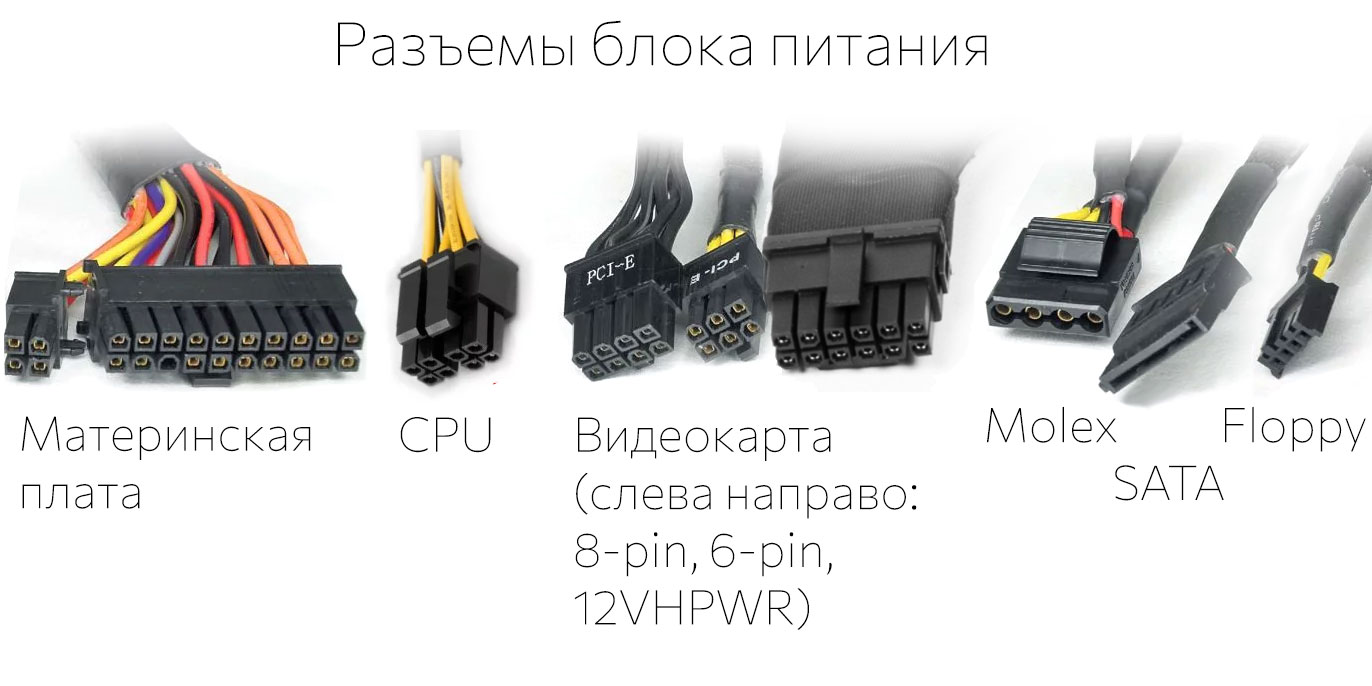
Разъёмы и кабели
24-pin ATX — питание материнской платы.
4+4 pin EPS — питание процессора. Для мощных материнских плат может потребоваться 8+4 или даже 8+8 pin.
6+2 pin PCIe — питание видеокарты. Для мощных карт может понадобиться два или три таких разъёма.
12VHPWR (12+4 pin) — новый стандарт питания для видеокарт NVIDIA RTX 40-й серии. Если у вас такая карта, либо блок должен иметь этот разъём, либо в комплекте с картой идёт переходник с обычных 6+2 pin.
SATA — для питания SSD, HDD и некоторых других устройств. Обычно 4–8 штук.
Molex — старый стандарт, может понадобиться для некоторых корпусных вентиляторов или контроллеров.
Системы охлаждения
Любой компьютер в процессе работы выделяет тепло. Процессор, видеокарта, блок питания, даже накопители — все они нагреваются. Если это тепло не отводить, компоненты будут перегреваться: частоты начнут сбрасываться (троттлинг), система станет нестабильной, а в долгосрочной перспективе перегрев может привести к выходу оборудования из строя.
Система охлаждения компьютера делится на две независимые, но взаимосвязанные части: охлаждение процессора (и, в случае мощной видеокарты, её собственная система охлаждения) и общая вентиляция корпуса.
Охлаждение процессора
Существует два основных типа процессорных кулеров: воздушные и жидкостные.
Воздушные кулеры
Воздушный кулер состоит из металлического радиатора (чаще всего алюминиевого с медными тепловыми трубками) и одного или двух вентиляторов, которые обдувают радиатор, рассеивая тепло в воздух внутри корпуса.
Башенные кулеры — самый распространённый тип. Они выглядят как башня из пластин, пронизанная тепловыми трубками, с вентилятором сбоку. Чем массивнее радиатор, тем больше тепла он способен рассеять.
.webp)
Преимущества: простота и надёжность, относительно невысокая цена, долговечность (вентилятор при необходимости можно заменить, радиатор не выходит из строя).
Недостатки: массивные модели занимают много места, могут перекрывать слоты оперативной памяти, а вес в 1–1,5 килограмма создаёт нагрузку на материнскую плату. Кроме того, эффективность сильно зависит от общей вентиляции корпуса.
Жидкостное охлаждение
Жидкостное охлаждение — это герметичная система, состоящая из трёх элементов: помпы, установленной на процессоре, трубок, по которым циркулирует жидкость, и радиатора с вентиляторами, который крепится к стенке корпуса. Такие системы называют AiO (All-in-One) — они не требуют обслуживания, заправки или сборки из отдельных компонентов.
Как работает: помпа прокачивает жидкость через водоблок, который забирает тепло от процессора. Нагретая жидкость поступает в радиатор, где вентиляторы сдувают тепло наружу, после чего остывшая жидкость возвращается к процессору.
.webp)
Преимущества: позволяют эффективно охлаждать самые горячие процессоры, при этом создают меньшую нагрузку на материнскую плату (массивный радиатор крепится к корпусу, а не к плате). Кроме того, выглядят эстетично, особенно в сборках с прозрачными стенками.
Недостатки: выше цена по сравнению с воздушными кулерами аналогичного уровня, теоретический риск протечки (хотя современные системы надёжны), дополнительный источник шума — помпа, которая работает постоянно, и вентиляторы на радиаторе.
Охлаждение корпуса
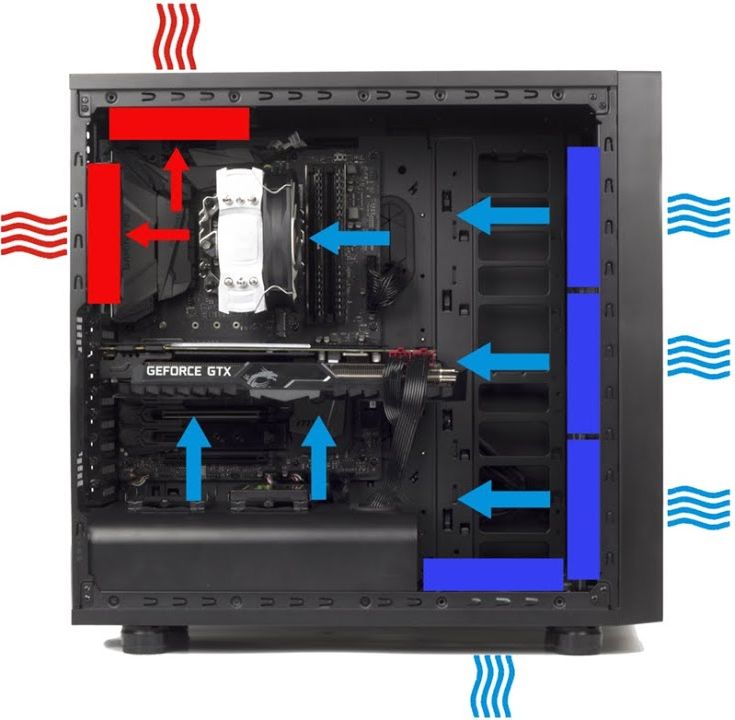
Даже самый мощный процессорный кулер бесполезен, если горячий воздух внутри корпуса не удаляется и не заменяется холодным. Общая вентиляция корпуса — это задача корпусных вентиляторов, которые создают направленный поток воздуха.
Правильная схема вентиляции строится на двух принципах: холодный воздух засасывается внутрь, горячий выдувается наружу.
Стандартная и наиболее эффективная схема:
Вдув (впуск): вентиляторы спереди и иногда снизу. Они забирают холодный воздух снаружи и подают его внутрь корпуса.
Выдув (выпуск): вентиляторы сзади и сверху. Они вытягивают нагретый воздух наружу.
Размер и типы вентиляторов
Самые распространённые размеры — 120 мм и 140 мм. Вентиляторы 140 мм при той же скорости вращения гонят больше воздуха и работают тише, поэтому при возможности лучше выбирать корпус и вентиляторы именно этого размера.
Положительное и отрицательное давление
Если вдув сильнее выдува (больше вентиляторов на вдув или они крутятся быстрее), внутри корпуса создаётся положительное давление. Это хорошо: воздух выдавливается через щели наружу, пыль засасывается меньше, и она оседает в основном на фильтрах, которые легко чистить.
Если выдув сильнее вдува (отрицательное давление), воздух засасывается через все щели и отверстия, включая те, на которых нет фильтров. Пыли внутри будет больше.
Подбор комплектующих
В этом разделе мы последовательно соберём три компьютера для разных задач: офисный ПК для работы с документами и интернета, игровой ПК для комфортного гейминга в разрешении 2K (имеется в виду QuadHD, 2560×1440 — распространённое в просторечии название) и рабочую станцию для 3D-моделирования, рендеринга и профессиональных вычислений. Для каждого компонента сначала разберём ключевые критерии выбора, а затем предложим конкретные варианты для каждой сборки.
Процессор
На что обращать внимание при выборе
Сокет. Процессор должен физически подходить к материнской плате. У Intel сейчас актуален LGA 1700 (12–14 поколения) и новый LGA 1851. У AMD — AM5. Если берёте процессор на AM5, плата должна быть с этим же сокетом.
Количество ядер. Для офисных задач достаточно 4–6 ядер. Для игр оптимально 6–8 ядер. Для рендеринга и профессиональной работы — от 8 ядер и выше. Важно: программы для 3D-моделирования и рендеринга хорошо распараллеливаются, поэтому каждое дополнительное ядро даёт прирост скорости.
Наличие встроенной графики. Для офисного ПК, где не планируется дискретная видеокарта, это обязательно. Модели Intel с буквой F и AMD без буквы G встроенной графики не имеют — для них нужна отдельная видеокарта.
Тепловыделение (TDP). От него зависит, какой кулер потребуется. Для мощных процессоров нужна либо массивная башня, либо система жидкостного охлаждения. При выборе кулера ориентируйтесь на TDP с запасом 20–30%.
Варианты для сборок
Офисный ПК: Intel Core i3 14100 или AMD Ryzen 5 8500G. Оба имеют встроенную графику, 4–6 ядер, низкое энергопотребление. Ryzen 5 8500G на AM5 даст возможность в будущем обновить процессор без замены материнской платы.
Игровой ПК (2K): Intel Core i5 14600KF или AMD Ryzen 7 7800X3D. i5 — отличный баланс цены и производительности для игр. Ryzen 7 7800X3D благодаря большому кэшу показывает лучшие результаты в играх, но стоит дороже. Оба требуют дискретную видеокарту.
ПК для рендеринга: Intel Core i7 14700K или AMD Ryzen 9 7900X. i7 имеет 20 ядер (8 производительных + 12 энергоэффективных), Ryzen 9 — 12 полноценных ядер. Оба отлично справляются с многопоточными задачами. Для топовых задач можно взять Ryzen 9 7950X или Intel Core i9 14900K.
Материнская плата
На что обращать внимание при выборе
Форм-фактор. Должен соответствовать корпусу. ATX — стандарт, много слотов расширения. Micro-ATX — компактнее, дешевле, но меньше разъёмов. Mini-ITX — для маленьких корпусов, дороже и ограничен в расширении.
Сокет. Должен совпадать с процессором. Для Intel LGA 1700 подойдут платы на чипсетах H610, B660/B760, Z690/Z790. Для AMD AM5 — A620, B650, X670.
Чипсет. Определяет возможности: поддержку разгона, количество портов, линий PCIe. Для офиса хватит H610 или A620. Для игр и работы лучше B660/B760 или B650. Для разгона топовых процессоров нужны Z690/Z790 (Intel) или X670 (AMD).
Система питания (VRM). Для мощных процессоров нужны платы с радиаторами на VRM и достаточным количеством фаз. На бюджетных платах мощный i9 или Ryzen 9 будет перегреваться и сбрасывать частоты.
Слоты и разъёмы. Проверьте, что есть нужное количество слотов для оперативной памяти (лучше 4), разъёмов M.2 для SSD (хотя бы 2), портов USB на задней панели. Для материнских плат Micro-ATX и Mini-ITX важно, чтобы слот PCIe x16 не перекрывал другие разъёмы.
Варианты для сборок
Офисный ПК: ASUS Prime H610M-K (Micro-ATX, LGA 1700) или Gigabyte A620M Gaming X (Micro-ATX, AM5). Бюджетные платы с минимальным набором, но достаточным для офисных задач.
Игровой ПК (2K): MSI B760 Tomahawk WiFi (ATX, LGA 1700) или ASUS TUF Gaming B650-Plus WiFi (ATX, AM5). Платы среднего уровня с хорошим питанием, радиаторами, поддержкой скоростных SSD и достаточным количеством портов.
ПК для рендеринга: Gigabyte Z790 Aorus Elite AX (ATX, LGA 1700) или MSI MPG X670E Carbon WiFi (ATX, AM5). Топовые платы с усиленным питанием, поддержкой PCIe 5.0, множеством разъёмов M.2 и возможностью разгона.
Видеокарта
На что обращать внимание при выборе
Модель чипа. Главный параметр. RTX 4060 не догонит RTX 4070, даже если у первой лучше охлаждение. Сначала выбираем класс карты под задачи, потом смотрим на исполнение.
Объём видеопамяти. Для Full HD — минимум 8 ГБ, лучше 12 ГБ. Для 2К — 12–16 ГБ. Для 4К и рендеринга — 16 ГБ и больше.
Ширина шины. Влияет на пропускную способность. Шина 128 бит может стать узким местом даже при большом объёме памяти. Для игр в 2К желательна шина 192–256 бит.
Габариты. Проверьте длину видеокарты (особенно для компактных корпусов) и количество занимаемых слотов. Некоторые мощные модели занимают 2,5–3 слота.
Разъёмы питания. Убедитесь, что блок питания имеет нужные кабели (6+2 pin или 12VHPWR) и достаточную мощность.
Варианты для сборок
Офисный ПК: Дискретная видеокарта не нужна — используется встроенная графика процессора.
Игровой ПК (2K): NVIDIA GeForce RTX 4070 Super 12 ГБ или AMD Radeon RX 7800 XT 16 ГБ. Обе карты уверенно справляются с играми в 2К на высоких настройках. RTX 4070 Super лучше в трассировке лучей и имеет DLSS 3, RX 7800 XT выигрывает по объёму памяти и цене.
ПК для рендеринга: NVIDIA GeForce RTX 4080 Super 16 ГБ или RTX 4090 24 ГБ. Для профессиональных задач NVIDIA предпочтительнее из-за более широкой поддержки в софте (CUDA, OptiX). Объём видеопамяти критичен для сложных сцен и высоких разрешений текстур.
Оперативная память
На что обращать внимание при выборе
Объём. Для офиса достаточно 16 ГБ. Для игр оптимально 32 ГБ. Для рендеринга и профессиональной работы — 64 ГБ и больше.
Количество модулей. Для активации двухканального режима нужно ставить планки парами. Лучше купить набор из двух модулей (2×8, 2×16, 2×32), чем одну плашку. Двухканальный режим даёт прирост производительности до 20–30% в задачах, чувствительных к скорости памяти.
Поколение и частота. Для новых систем лучше брать DDR5 (частотой 5600–6000 МГц). Для бюджетных офисных сборок на Intel 12–14 поколений можно использовать DDR4, это дешевле. Частота должна поддерживаться процессором и материнской платой — если взять слишком быструю память, она всё равно будет работать на максимальной поддерживаемой частоте.
Тайминги. Чем меньше задержки (например, CL30–CL36), тем быстрее память откликается на запросы. Для игр и профессиональных задач лучше выбирать память с низкими таймингами.
Варианты для сборок
Офисный ПК: 16 ГБ (2×8) DDR4-3200 CL16 или DDR5-4800 CL40 — в зависимости от выбранной платформы.
Игровой ПК (2K): 32 ГБ (2×16) DDR5-6000 CL30. Это оптимальный набор для современных игр: достаточно объёма, высокая частота и низкие тайминги.
ПК для рендеринга: 64 ГБ (2×32) DDR5-5600 CL36 или DDR5-6000 CL30. Для сложных проектов можно рассмотреть 128 ГБ, если бюджет позволяет.
Накопители
На что обращать внимание при выборе
Тип накопителя. Для системы и программ обязательно SSD. HDD имеет смысл брать только как дополнительный накопитель для хранения больших объёмов данных.
Форм-фактор и интерфейс. M.2 NVMe (PCIe) — самый быстрый вариант для системы. M.2 SATA и 2.5-дюймовые SATA медленнее (до 550 МБ/с). При выборе M.2 обязательно проверьте, чтобы в описании было указано NVMe, иначе можно случайно купить медленный SATA.
Поколение PCIe. PCIe 3.0 даёт скорость до 3500 МБ/с, PCIe 4.0 — до 7000 МБ/с, PCIe 5.0 — до 14000 МБ/с. Для игр и большинства задач хватает PCIe 3.0 или 4.0. PCIe 5.0 пока дорог и греется, реальной пользы для обычного пользователя нет.
Объём. Для системы и основных программ достаточно 500 ГБ – 1 ТБ. Для игр и рабочих проектов лучше брать 1–2 ТБ.
Варианты для сборок
Офисный ПК: 1 ТБ M.2 NVMe PCIe 3.0 или 4.0 — например, Samsung 980, WD Blue SN570, Kingston NV2.
Игровой ПК (2K): 2 ТБ M.2 NVMe PCIe 4.0 — например, Samsung 990 Pro, WD Black SN850X, Kingston KC3000. Для игр и программ объёма хватит с запасом.
ПК для рендеринга: Системный SSD: 1 ТБ M.2 NVMe PCIe 4.0 высокого класса. Дополнительный SSD: 2 ТБ M.2 NVMe PCIe 4.0 для рабочих проектов и кэша. Для архивов можно добавить HDD на 4–8 ТБ.
Блок питания
На что обращать внимание при выборе
Мощность. Рассчитывается как сумма пикового энергопотребления процессора и видеокарты плюс 50–100 Вт на остальные компоненты и запас 20–30%. Для офисного ПК хватит 400–500 Вт. Для игрового с RTX 4070 — 650–750 Вт. Для топовой сборки с RTX 4090 — 850–1000 Вт и выше.
Сертификат 80 PLUS. Не ниже Bronze, лучше Gold. Более высокие сертификаты дают меньшие потери и нагрев, но и стоят дороже.
Модульность кабелей. Full-modular или semi-modular удобнее для сборки и улучшают вентиляцию внутри корпуса. Non-modular дешевле, но лишние провода придётся куда-то убирать.
Форм-фактор. ATX подходит для большинства корпусов. Для компактных корпусов нужен SFX или SFX-L.
Разъёмы. Убедитесь, что есть нужные кабели: 24-pin ATX, 4+4 pin EPS для процессора, 6+2 pin PCIe для видеокарты (или 12VHPWR для RTX 40-й серии), SATA для накопителей.
Варианты для сборок
Офисный ПК: 400–500 Вт, 80 PLUS Bronze, non-modular или semi-modular. Например, Deepcool PK500D или Cougar VTE 500.
Игровой ПК (2K): 650–750 Вт, 80 PLUS Gold, semi-modular или full-modular. Напрмиер, Deepcool DQ750-M-V2L или Cooler Master MWE Gold 750 V2.
ПК для рендеринга: 850–1000 Вт, 80 PLUS Gold или Platinum, full-modular. Напрмиер, Deepcool PQ1000M или Cooler Master MWE Gold 1000 V2.
Система охлаждения
На что обращать внимание при выборе
Совместимость с процессором. Кулер должен подходить к сокету (LGA 1700, AM5 и т.д.).
Рассеиваемая мощность (TDP). Должна быть выше тепловыделения процессора. Для офисных процессоров хватит кулера на 100–150 Вт. Для i7/i9 и Ryzen 7/9 нужно 200–250 Вт и выше.
Габариты. Высота воздушного кулера должна помещаться в корпус (обычно до 155–165 мм). Для жидкостного охлаждения проверьте, поддерживает ли корпус радиатор нужного размера (240, 280, 360 мм).
Тип охлаждения. Воздушные кулеры надёжнее и дешевле. Жидкостное охлаждение эффективнее для топовых процессоров и эстетичнее, но дороже и потенциально менее надёжно (хотя риск протечки минимален).
Варианты для сборок
Офисный ПК: Боксовый кулер (идущий в комплекте с процессором) или недорогой башенный типа Deepcool AK400, ID-Cooling SE-214-XT.
Игровой ПК (2K): Качественный башенный кулер на 120–140 мм, например Deepcool AK620 Deepcool LT520 или LS520 — СЖО 240 мм с хорошей эффективностью и стильным дизайном.
ПК для рендеринга: СЖО 360 мм или массивный воздушный кулер топ-уровня. Например, Deepcool LT720 или LS720 или ID-Cooling SL360 — более доступная СЖО для мощных процессоров.
Корпус
На что обращать внимание при выборе
Форм-фактор. Должен поддерживать выбранную материнскую плату (ATX, Micro-ATX, Mini-ITX).
Вентиляция. Передняя панель должна пропускать воздух — сплошная глухая стенка ухудшает охлаждение. Желательно наличие пылевых фильтров.
Габариты. Проверьте максимальную высоту процессорного кулера, длину видеокарты и возможность установки радиатора СЖО нужного размера.
Комплектация. Хорошо, если в корпусе уже установлены вентиляторы (хотя бы один на вдув и один на выдув). Это экономит бюджет.
Расположение блока питания. Нижнее расположение — современный стандарт, обеспечивает лучшую устойчивость и охлаждение.
Варианты для сборок
Офисный ПК: Компактный корпус Micro-ATX с акцентом на функциональность, например Deepcool MATREXX 30
Игровой ПК (2K): Корпус ATX с хорошей вентиляцией, поддержкой СЖО и прозрачной стенкой, например Lian Li Lancool 216, Deepcool CC560 или ADATA XPG STARKER AIR
ПК для рендеринга:Просторный корпус ATX с поддержкой СЖО 360 мм и большим количеством посадочных мест для вентиляторов. Например, MATREXX 70 или LIAN LI LANCOOL III RGB
Монитор
На что обращать внимание при выборе
Диагональ и разрешение. Должны соответствовать возможностям видеокарты и задачам. Для офиса хватит 24 дюйма Full HD. Для игр в 2К оптимальны 27 дюймов 2560×1440. Для профессиональной работы с видео и графикой — 27–32 дюйма 4K.
Тип матрицы. IPS даёт лучшую цветопередачу и углы обзора, подходит для всех задач. VA лучше в контрастности, но хуже в углах обзора. OLED даёт идеальный чёрный, но дорог и может выгорать.
Частота обновления. Для игр важна высокая частота — 144–165 Гц и выше. Для офиса и профессиональной работы достаточно 60–75 Гц.
Время отклика. Для игр желательно 1–5 мс. Современные IPS-матрицы уже достаточно быстрые.
Цветовой охват. Для профессиональной работы с графикой и видео нужно 100% sRGB или 95–100% DCI-P3.
Разъёмы. Для высоких разрешений и частот лучше использовать DisplayPort. HDMI 2.0 и выше тоже подойдёт.
Варианты для сборок
Офисный ПК: 24 дюйма, Full HD, IPS, 60–75 Гц. Например, LG UltraGear 24GN60R-B. или AOpen 22SA2QEBI
Игровой ПК (2K): 27 дюймов, 2560×1440, IPS, 144–180 Гц, поддержка FreeSync/G-Sync Compatible. Например, LG UltraGear 27GS85Q-B или ASUS TUF Gaming VG27AQ3A
ПК для рендеринга: 27–32 дюйма, 4K, IPS, высокая цветопередача (100% sRGB / DCI-P3). Например, ASUS ProArt PA279CV или LG 27UP650-W
Примерная стоимость сборок (Март 2026)
Офисный ПК
| Компонент | Модель | Цена (₽) |
|---|---|---|
| Процессор | Intel Core i3 14100 / AMD Ryzen 5 8500G | 12 000 – 16 000 |
| Материнская плата | ASUS Prime H610M-K / Gigabyte A620M Gaming X | 7 000 – 9 000 |
| Оперативная память | 16 ГБ (2×8) DDR4-3200 / DDR5-4800 | 4 000 – 6 000 |
| Накопитель | 1 ТБ M.2 NVMe (Samsung 980 / WD SN570) | 5 500 – 7 000 |
| Блок питания | Deepcool PK500D / Cougar VTE 500 | 3 500 – 4 500 |
| Корпус | Deepcool MATREXX 30 | 2 500 – 3 500 |
| Охлаждение | Боксовое / Deepcool AK400 | 0 – 2 500 |
| Итого (системный блок) | ≈ 35 000 – 45 000 | |
| Монитор | Digma Progress 24P504F / Acer SB243YG0bi | 8 000 – 12 000 |
| Итого с монитором | ≈ 55 000 – 65 000 | |
Игровой ПК (2K)
| Компонент | Модель | Цена (₽) |
|---|---|---|
| Процессор | Intel Core i5 14600KF / AMD Ryzen 7 7800X3D | 25 000 – 42 000 |
| Материнская плата | MSI B760 Tomahawk / ASUS TUF B650-Plus | 18 000 – 22 000 |
| Оперативная память | 32 ГБ (2×16) DDR5-6000 CL30 | 12 000 – 15 000 |
| Видеокарта | RTX 4070 Super 12ГБ / RX 7800 XT 16ГБ | 65 000 – 80 000 |
| Накопитель | 2 ТБ M.2 NVMe PCIe 4.0 | 12 000 – 18 000 |
| Блок питания | Deepcool DQ750-M-V2L / Cooler Master MWE Gold 750 V2 | 8 000 – 10 000 |
| Корпус | Lian Li Lancool 216 / Deepcool CC560 | 6 000 – 12 000 |
| Охлаждение | Deepcool AK620 / Deepcool LT520 | 4 500 – 8 000 |
| Итого (системный блок) | ≈ 150 000 – 180 000 | |
| Монитор | 27″ 2K 144–165 Гц IPS (LG UltraGear 27GS85Q-B / ASUS TUF Gaming VG27AQ3A) | 25 000 – 35 000 |
| Итого с монитором | ≈ 180 000 – 210 000 | |
ПК для рендеринга
| Компонент | Модель | Цена (₽) |
|---|---|---|
| Процессор | Intel Core i7 14700K / AMD Ryzen 9 7900X | 40 000 – 50 000 |
| Материнская плата | Gigabyte Z790 Aorus Elite AX / MSI MPG X670E Carbon | 30 000 – 45 000 |
| Оперативная память | 64 ГБ (2×32) DDR5-5600/6000 CL30–36 | 25 000 – 35 000 |
| Видеокарта | RTX 4080 Super 16ГБ / RTX 4090 24ГБ | 100 000 – 170 000 |
| Накопитель | 1 ТБ + 2 ТБ M.2 NVMe PCIe 4.0 | 15 000 – 25 000 |
| Блок питания | Deepcool PQ1000M / Cooler Master MWE Gold 1000 V2 | 15 000 – 20 000 |
| Корпус | Lian Li Lancool III / Deepcool MATREXX 70 | 10 000 – 15 000 |
| Охлаждение | Deepcool LT720 / ID-Cooling SL360 | 8 000 – 12 000 |
| Итого (системный блок) | ≈ 260 000 – 340 000 | |
| Монитор | 27–32″ 4K IPS (Dell U2723QE / ASUS ProArt PA279CV) | 50 000 – 70 000 |
| Итого с монитором | ≈ 330 000 – 400 000 | |
Алгоритм сборки
Сборка компьютера — процесс, который кажется сложным только на первый взгляд. На самом деле это последовательный и логичный алгоритм, где каждый шаг подготавливает следующий. Ниже приведена краткая пошаговая инструкция, следуя которой даже новичок сможет собрать работающую систему.
Шаг 1. Подготовка рабочего места и инструментов
Освободите просторный стол, обеспечьте хорошее освещение. Из инструментов понадобится крестовая отвертка (желательно с магнитным наконечником) и пластиковые стяжки для кабелей. Перед началом рекомендуется снять статическое электричество, прикоснувшись к заземленному предмету. Разложите все комплектующие, проверьте их наличие и снимите упаковку.
Шаг 2. Установка процессора
Откройте защёлку на сокете материнской платы. Ориентируясь по треугольным меткам на процессоре и сокете, аккуратно опустите процессор в посадочное место. Важно не прилагать усилие — процессор должен лечь ровно и без зазоров. Закройте защёлку и опустите рычаг фиксации.
Шаг 3. Установка оперативной памяти
Откиньте защёлки по краям слотов. Ориентируйте планку памяти по ключу (вырез на контактной пластине должен совпасть с выступом в слоте). Вставьте модуль, нажимая с двух сторон до характерного щелчка. Для активации двухканального режима используйте второй и четвёртый слоты.
Шаг 4. Установка кулера процессора
Нанесите каплю термопасты размером с горошину в центр крышки процессора (если она не нанесена на кулер). Установите кулер на крепления, равномерно затягивая винты крест-накрест. Подключите вентилятор к разъёму CPU_FAN на материнской плате.
Шаг 5. Подготовка корпуса и установка материнской платы
Снимите боковые стенки корпуса. Установите стойки для материнской платы в отверстия, соответствующие её форм-фактору. Вставьте заглушку портов. Аккуратно опустите плату в корпус, совместив порты с заглушкой, и зафиксируйте винтами.
Шаг 6. Установка блока питания
Закрепите блок питания в отсеке корпуса (обычно снизу сзади). Если блок модульный, подключите необходимые кабели: 24-pin (материнская плата), 4+4 pin (процессор), 6+2 pin PCIe (видеокарта) и SATA (накопители). Кабели лучше сразу прокладывать за задней стенкой.
Шаг 7. Установка накопителей
Для SSD M.2 вставьте его в разъём на материнской плате под углом, аккуратно прижмите и зафиксируйте винтом. Для 2.5-дюймовых SSD или HDD закрепите их в отсеках корпуса, затем подключите SATA-кабель данных и кабель питания.
Шаг 8. Установка видеокарты
Удалите заглушки на задней стенке корпуса напротив слота PCIe x16. Отщёлкните защёлку на слоте. Аккуратно вставьте видеокарту до щелчка, закрепите её винтами снаружи и подключите кабели питания от блока питания.
Шаг 9. Подключение проводов передней панели
Подключите к материнской плате провода от кнопок и индикаторов корпуса (Power SW, Reset SW, Power LED, HDD LED), ориентируясь по схеме на плате или в инструкции. Также подключите USB и аудиоразъёмы передней панели.
Шаг 10. Прокладка кабелей и финальная проверка
Стяните лишние провода пластиковыми стяжками. Убедитесь, что кабели не касаются вентиляторов. Проверьте подключение всех компонентов: питание материнской платы, процессора, видеокарты, накопителей. После этого можно закрыть боковую крышку корпуса.
Шаг 11. Первый запуск
Подключите кабель питания к блоку питания и включите тумблер на нём. Подсоедините монитор к видеокарте (или к материнской плате, если используется встроенная графика). Нажмите кнопку включения на корпусе. Если вентиляторы закрутились, а на экране появилось изображение — можно приступать к установке операционной системы. Если система не включается, проверьте подключение кнопки Power SW и питание основных компонентов.
Для наглядности
Теперь, когда вы знакомы с теоретической последовательностью действий, гораздо проще будет воспринимать процесс визуально. Чтобы закрепить материал и увидеть сборку своими глазами, я подобрал видео, где автор шаг за шагом собирает компьютер, комментируя каждый важный момент. Обратите внимание на то, как аккуратно укладываются кабели, с каким усилием вставляются компоненты и на какие мелочи стоит обратить особое внимание.
Видео расположено ниже. Приятного просмотра и удачной сборки!
Видео: KOMPUKTER. Источник: ссылка на оригинал. Используется в образовательных целях.
⚠️ Видео содержит нецензурную лексику.